Showing posts with label Tutorial. Show all posts

Equation Office 2007

Mumpung Motogp lagi sepi tak ada salahnya bagi2 pengalaman :D.
Kali ini soal Equation pada Microsoft Office 2007 yang kadang tidak ikut tercetak saat kita Print Document tersebut, Alhasil tempat Symbol Equation tersebut tidak tercetak/kosong.

Caranya mudah sekali:
1. Buka Microsoft Word 2007
2. Klik tombol Print Preview
3. Lalu Klik Tombol Option
4. Maka akan keluar Display "Word Option" seperti dibawah ini


5. Centang "Print background Color and images" and klik Ok.
6. Setting Selesai.
7. Silahkan Print kembali Document word anda.


Running Recent Post

Banyak sekali tips dan trik untuk mempercantik blog, walaupun dasarnya ini akun gratis, tapi banyak blogger yang membuat blognya menjadi sedemikian rupa hingga pengunjung yang datang akan merasa nyaman dan mungkin akan kembali berkunjung ke Blog kita.

Nah salah satunya benar 9 :D .seperti yang satu ini, membuat running teks atau (marquee), marque bisa di taruh hampir disetiap bagian blog seperti yang diatas posting itu :D, trus di title tab browser seperti diatas juga, di sidebar, di posting pun bisa.

kali ini yang saya maksud adalah running teks/ marquee tapi yang memuat recent post(posting2 terakhir), bahan2 nya adalah:
  • Login Blogger
  • Klik Rancangan
  • Klik Page Element Lalu Add Gadget dan pilih HTML/Javascript
  • Pastekan kode berikut di dalamnya
<script type='text/javascript'>
//<![CDATA[
function RecentPostsScrollerv2(json)
{
var sHeadLines;
var sPostURL;
var objPost;
var sMoqueeHTMLStart;
var sMoqueeHTMLEnd;
var sPoweredBy;
var sHeadlineTerminator;
var sPostLinkLocation;
try
{
sMoqueeHTMLStart = "\<MARQUEE onmouseover=\"this.stop();\" onmouseout=\"this.start();\" ";
if( nWidth)
{
sMoqueeHTMLStart = sMoqueeHTMLStart + " width = \"" + nWidth + "%\"";
}
else
{
sMoqueeHTMLStart = sMoqueeHTMLStart + " width = \"100%\"";
}

if( nScrollDelay)
{
sMoqueeHTMLStart = sMoqueeHTMLStart + " scrolldelay = \"" + nScrollDelay + "\"";
}
if(sDirection)
{
sMoqueeHTMLStart = sMoqueeHTMLStart + " direction = \"" + sDirection + "\"";
if(sDirection == "left" || sDirection =="right")
{
//For left and right directions seperate the headilnes by two spaces.
sHeadlineTerminator = "&nbsp;&nbsp;";
}
else
{
//For down and up directions seperate headlines by new line
sHeadlineTerminator = "\<br/\>";
}
}
if(sOpenLinkLocation =="N")
{
sPostLinkLocation = " target= \"_blank\" ";
}
else
{
sPostLinkLocation = " ";
}
sMoqueeHTMLEnd = "\</MARQUEE\>"
sHeadLines = "";
for(var nFeedCounter = 0; nFeedCounter < nMaxPosts; nFeedCounter++)
{
objPost = json.feed.entry[nFeedCounter];
for (var nCounter = 0; nCounter < objPost.link.length; nCounter++)
{
if (objPost.link[nCounter].rel == 'alternate')
{
sPostURL = objPost.link[nCounter].href;
break;
}
}

sHeadLines = sHeadLines + "\<b\>"+sBulletChar+"\</b\> \<a " + sPostLinkLocation + " href=\"" + sPostURL + "\">" + objPost.title.$t + "\</a\>" + sHeadlineTerminator;
}
document.write(sMoqueeHTMLStart + sHeadLines + sMoqueeHTMLEnd )
}
catch(exception)
{
alert(exception);
}
}
//]]>
</script>

<script style="text/javascript"> var nMaxPosts = 20; var sBgColor; var nWidth; var nScrollDelay = 180; var sDirection="left"; var sOpenLinkLocation="Y"; var sBulletChar="✪"; </script> <script style="text/javascript" src="http://website.blogspot.com/feeds/posts/default?alt=json-in-script&callback=RecentPostsScrollerv2"></script>
  • Angka 20 adalah jumlah posting yang akan di tampilkan
  • sBulletChar="✪" ubah dengan karakter paporit kamu
  • Dan http://website.blogspot.com gantilah dengan Url Blogspot kamu, trus klik Simpan
  • Letakkan Gadget sesuai keinginan, dimana ingin ditampilkannya gadget tersebut
  • Dan Simpan.
Selamt mencoba, jika ada error akan dibantu via comment :D. 

Cara Aktivasi GPRS,MMS,3G, Flash, dan BIS


Langsung saja:

Aktivasi kartu
  • SMS 16 Digit no.kartu / sim card Telkomsel ke 6616. (Di bagian belakang sim card)
  • Tunggu SMS balasan dari pihak Telkomsel yang berisi pemberitahuan bahwa internet kartu telah aktif. (Kebanyakan kartu sudah tidak perlu aktivasi internet)

Setting GPRS via SMS (kirim sms ke 5432)
  • GPRS (spasi) Merk HP (spasi) Tipe HP
Setting MMS via SMS (kirim ke 5432)
  • MMS (spasi)Merk HP (spasi) Tipe HP
Setting 3G
  • Ketik 3G kirim ke 3636
Aktivasi Flash
  • *363# pilih paket yang diinginkan.
  • Via SMS: Flash (spasi) ON (spasi) Nominal – kirim ke 3636
Aktivasi BIS
  • *363*2# lalu pilih paket yang diinginkan
Setting Modem
  • Tools – Options – Profil management –  New
  • Profile Name: Telkomsel
  • APN: telkomsel atau internet
  • Access Number: *99#
Yap, sekian cara aktivasi internet untuk Telkomsel, untuk details & harga yang lebih lengkap silahkan mengunjungi Website Resmi Telkomsel. Semoga membantu, Thanks!

Setting GPRS/MMS/BIS/Modem XL

Halo halo para pengguna XL! Sekarang Saya akan memberikan info mengenai cara setting ponsel/modem kamu supaya bisa internetan pakai kartu XL!


GPRS & MMS
Melalui SMS
  • ketik GPRS Merk HP (spasi) Tipe HP (spasi)  kirim ke 9667. Contoh: GPRS Nokia E63
  • ketik MMS Merk HP (spasi) Tipe HP (spasi)  kirim ke 9667. Contoh: MMS Nokia E63
Manual:

GPRS MMS Broadband
Data bearer GPRS GPRS GPRS
Access Point www.xlgprs.net www.xlmms.net xlunlimited
Username Xlgprs xlmms -
Prompt Pass No No No
Password Proxl proxl -
Homepage http://wap.xl.co.id http://mmc.xl.net.id/servlets/mms
Proxy 202.152.240.050 202.152.240.050 202.152.240.50
Port 8080 8080 8080

Setting BIS (Blackberry Internet Service)
Hubungi *123# lalu No.4 lalu No.2 dan pilih paket yang Anda inginkan. Saya sarankan Anda menggunakan paket 3in1 XL Blackberry biar lebih hemat ;)
Setting modem
  • APN: xlunlimited (untuk XL broadband)
  • Dial number: *99#

Facebook Mobile Tampilan Baru Dengan GPRS Gratis


Facebook meluncurkan Facebook Mobile Dengan tampilan barunya yakni seperti tampilan pada snaptu, dan berikut ini filtur barunya:

1. Menawarkan pengalaman Facebook cepat dan komprehensif di lebih dari 2.500 telepon yang berbeda.
2. News Feed
3. Kotak Email
4. Upload foto
5. Mencari teman dari kontak telepon Anda.
6. Menawarkan akses gratis data untuk aplikasi ini selama 90 hari

Cara downloadnya:
Kamu dapat men-download aplikasi dengan mengunjungi m.facebook.com dan bergulir ke link download, atau dengan memasukkan d.facebook.com /install langsung ke dalam browser mobile kamu


Berikut ini Operator Selluler indonesia  yang menawarkan akses gratis data untuk Facebook Mobile ini:

  1. Smartfren
  2. Telkomsel
  3. Three
  4. XL
  5. Indosat

Cara Aktivasi GPRS,MMS,3G, BIS INDOSAT

Aktivasi GPRS (SMS ke 3000)
Volume Based: GPRS (spasi) Merk HP (spasi) Tipe HP

  • APN: indosatgprs
  • user: indosat
  • pass: indosat

Time Based: durasi (spasi) Merk HP (spasi) Tipe HP
  • APN: indosatgprs
  • user: indosat@durasi
  • pass: indosat2durasi
Aktivasi MMS (SMS ke 3000)
MMS (spasi) Merk HP (spasi) Tipe HP
  • APN: indosatmms
  • User : indosat
  • Pass : indosat
Broadband / 3G (SMS ke 3000)
3G (spasi) merk HP (spasi) Tipe HP
  • APN: indosat3g
  • User : indosat
  • Pass : indosat
klik: Info lengkap pengaturanInternet Indosat
BIS (Blackberry Internet Sevice) SMS ke 889
Paket Full / Unlimited
  • ketik Harian
  • ketik Mingguan
  • ketik Bulanan
Paket Irit
  • ketik irit harian
  • ketik irit mingguan
  • ketik irit bulanan
Paket Gaul
  • ketik gaul harian
  • ketik gaul mingguan
  • ketik gaul bulanan
atau melalui telepon *123*6*1#
klik info harga & layanan Paket BIS Indosat

Setting GPRS/MMS/Streaming/BIS Axis GSM


Sekarang Saya akan membantu pengguna Axis untuk berselancar di dunia maya melalui ponselnya! Disini Saya akan memberikan setting manual untuk GPRS/MMS/Streaming di ponsel. Untuk setting Auto silahkan kunjungi website Axis.

Ok, untuk mengetahui seting ponselnya, silahkan baca lanjutannya:


Setting GPRS / MMS / Streaming

GPRS
MMS
Streaming
Connection Name
axis
AXISmms
AXISstream
Data Bearer
GPRS atau PS
GPRS atau PS
GPRS atau PS
Access Point Name (APN)
AXIS
AXISmms
AXIS
Username
axis
axis
axis
Prompt Password
No
No

Password
123456
123456
123456
Authentication
Normal
Normal

Proxy IP Address
10.8.3.8
10.8.3.8
-
Proxy Port
9201 atau 8080
9201 atau 8080
-
Hompage
http://wap.axisworld.co.id
http://mmsc.AXIS
-
Connection Security
Off
Off
-
Session Mode
Permanent
Permanent
-

Setting BIS
  • Hubungi *222# – Pilih paket (Harian/Mingguan/Bulanan) – ikuti petunjuk selanjutnya

Menghapus Beranda Blog

  • Login ke akun blogger sobat
  • Pada halaman Dashboard pilih Tata Letak - Edit HTML
  • CEntang kotak kecil Expand Template Widget
  • Cari kode berikut [tekan F3 atau Ctrl + F untuk memunculkan jendela

<data:homeMsg/>

hapus kode tersebut dan simpan template anda.

Membuat Page Number Blogger

  • ogin ke akun blogger
  • Pada halaman Dashboard pilih Tata Letak - Edit HTML
  • Centang kotak kecil Expand Template Widget
  • Cari Kode
    ]]></b:skin> 
     
  • Ganti dengan
    .showpageArea a {
    text-decoration:underline;
    }
    .showpageNum a {
    text-decoration:none;
    border: 1px solid #cccccc;
    margin:0 3px;
    padding:3px;
    }
    .showpageNum a:hover {
    border: 1px solid #cccccc;
    background-color:#cccccc;
    }
    .showpagePoint {
    color:#333;
    text-decoration:none;
    border: 1px solid #cccccc;
    background: #cccccc;
    margin:0 3px;
    padding:3px;
    }
    .showpageOf {
    text-decoration:none;
    padding:3px;
    margin: 0 3px 0 0;
    }
    .showpage a {
    text-decoration:none;
    border: 1px solid #cccccc;
    padding:3px;
    }
    .showpage a:hover {
    text-decoration:none;
    }
    .showpageNum a:link,.showpage a:link {
    text-decoration:none;
    color:#333333;
    } 
     
    ]]></b:skin>
  • Kemudian Cari kode
    </body>
  •  Ganti Dengan
  • Simpan Template dan selesai. Selamat Mencoba


Menghilangkan "Langgan (Entri Atom)"

  • Login ke akun blogger sobat
  • Pada halaman Dashboard pilih Tata Letak - Edit HTML
  • CEntang kotak kecil Expand Template Widget
  • Cari kode berikut [tekan F3 atau Ctrl + F untuk memunculkan jendela pencarian] <div class='feed-links'>
    <data:feedLinksMsg/>
    <b:loop values='data:links' var='f'>
    <a class='feed-link' expr:href='data:f.url' expr:type='data:f.mimeType' target='_blank'><data:f.name/> (<data:f.feedType/>)</a>
    </b:loop>
    </div>
  • Hapus kode bertanda biru di atas.
  • Klik Pratinjau untuk melihat preview, jika sudah terlihat berhasil klik Simpan Template.
Silahkan Reload Page Blog anda.

Pengertian FTP (File Transfer Protocol)

File Transfer Protokol (FTP) adalah suatu protokol yang berfungsi untuk tukar-menukar file dalam suatu network yang mensupport TCP/IP protokol. Dua hal penting yang ada dalam FTP adalah FTP server dan FTP Client.

FTP server menjalankan software yang digunakan untuk tukar menukar file, yang selalu siap memberian layanan FTP apabila mendapat request dari FTP client. FTP client adalah komputer yang merequest koneksi ke FTP server untuk tujuan tukar menukar file (mengupload atau mendownload file).
Tujuan FTP server adalah sebagai berikut :
1. Untuk men-sharing data.
2. Untuk menyediakan indirect atau implicit remote computer.
3. Untuk menyediakan teempat penyimpanan bagi user.
4. Untuk menyediakan transfer data yang reliable dan efisien.
FTP sebenarnya cara yang tidak aman untuk mentransfer file karena file tersebut ditransfer tanpa melalui enkripsi terlebih dahulu tetapi melalui clear text. Mode text yang dipakai untuk transfer data adalah format ASCII atau format Binary. Secara default, ftp menggunakan mode ASCII untuk transfer data. Karena pengirimannya tanpa enkripsi, maka username, password, data yang ditransfer, maupun perintah yang dikirim dapat di sniffing oleh orang dengan menggunakan protocol analyzer (Sniffer). Solusi yang digunakan adalah dengan menggunakan SFTP (SSH FTP) yaitu FTP yang berbasis pada SSH atau menggunakan FTPS (FTP over SSL) sehingga data yang dikirim terlebih dahulu dienkripsi (dikodekan).
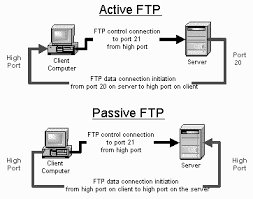
FTP biasanya menggunakan dua buah port yaitu port 20 dan 21 dan berjalan exclusively melalui TCP. FTP server Listen pada port 21 untuk incoming connection dari FTP client. Biasanya port 21 untuk command port dan port 20 untuk data port. Pada FTP server, terdapat 2 mode koneksi yaitu aktif mode dan pasif mode.
banyak software FTP yang dapat Anda gunakan seperti File Zilla, Core FTP, Smart FTP, dan sebagainya.

Mencegah Virus Autorun.inf di USB Flashdisk, Harddisk, dan Jaringan

Virus Autorun.inf yang sesuai dengan namanya akan berjalan dan menduplikasikan dirinya di flashdisk, harddisk dan jaringan komputer begitu perangkat removable media tersebut ditancapkan. Hal itu tentunya menjengkelkan karena dapat menyebar dari komputer satu ke komputer lain dengan sangat cepat seperti virus flu burung walaupun beberapa antivirus mampu menangkalnya seperti cloud panda, smadav, avira dan sebagainya.

Namun kali ini ada software khusus yang dapat digunakan untuk membasmi virus autorun.inf tersebut dan sekaligus mencegah virus berjalan di komputer anda. Software ini bernama Autorun Kicker yang merupakan software portbale dan akan berjalan di system tray sehingga tidak banyak memakan banyak resource komputer.
Software ini akan memberikan peringatan kepada anda jika ada virus autorun yang mencoba masuk dan menginfeksi komputer untuk kemudian memblokirnya. Software protection tool ini patut anda jadikan pilihan.
Download: Autorun Kicker

Vista Aero Cursor

Ini adalah Windows Vista Aero Cursor pack untuk Windows XP. Ini tidak terlihat lebih baik bahwa kursor XP.

Berikut adalah preview:
Vista_aero_cursors
Vista_aero_cursors

Instalasi Catatan:

     Ekstrak file zip ke folder sementara.
     Klik kanan "Install.inf" file dan klik pada "Instal"
     Pilih skema di Control Panel> Mouse> Pointer. Ini muncul sebagai "Aero Cursors (Alphablended)"

 
Download
http://bronch.com/downloads/risherz/aero-cursors.zip

Search Engine Friendly

Untuk meningkatkan Visitor blog kita, blog kita pun harus banyak isi (sarat posting&manfaat), bisa juga di bantu dengan Iklan pada Google/ Ads-ads tertentu. Tapi Blog juga bisa banyak pengunjung jika Search Engine Lebih mengenal Blog kita atau dalam hal ini yang saya maksudkan adalah Mbah Google Mbahe Blogger :D.


1. Masuk ke Blogger.
2. Klik Rancangan.
3. Klik Edit Html.
4. Centang Expand Templat Widget.
5. Cari Kode <head> dengan tekan Ctrl+F pada Browser.
6. Copas Kode Berikut di bawah <head>.

<meta content='DESCRIPTION HERE' name='description'/>
<meta content='KEYWORDS HERE' name='keywords'/>
7. Ubah Teks yang berwarna Hijau yang pertama dengan deskripsi Blog anda. bisa judul, bisa juga hal-hal yang akan mengarahkan Mbah Google ke Blog anda.
8. Ubah Teks yang berwarna Hijau yang ke-dua dengan kata kunci Blog anda. bisa motto, bisa artikel secara garis besar, category blog anda, bisa juga hal-hal yang akan mengarahkan Mbah Google ke Blog anda.
Selamat mencoba.

Membuat Cuztomize Favicon Blogspot

Favicon, adalah Icon/ Ikon kecil pada Tab bar Browser kita. seperti di bawah ini.


Caranya mudah sekali, Masuk ke Blogger lalu Klik Rancangan kemudian klik Edit Html. (jangan lupa Expand template Widget di centang)
masukkan kode berikut di bawah kode <head>
<link href='YOUR-FAVICON-URL' rel='shortcut icon' type='image/vnd.microsoft.icon'/>

jika sudah di tempatkan pada Html blogger, jangan dulu disimpan. Ganti teks yang berwarna hijau dengan, url favicon kamu, bisa dengan bikin sendiri, juga bisa cuma copy paste dari website2 yang free seperti :

dan lain sebagainya.
Masuk ke gallery website2 tersebut, akan banyak favicon2 terpampang. tinggal keluarkan jurus click kanan "salin lokasi gambar" kalau browsernya bahasa inggris "copy image location" lalu ganti teks yang berwarna hijau tadi dengan url favicon yang telah kita copy tadi dan selesai. Klik simpan template, dan Lihat blogmu. selamat mencoba.

FL Studio 6

Para pengembang perangkat lunak Image-Line cukup sibuk. Hal ini jelas bahwa mereka tidak ingin berhenti karena telah diprogram software paling populer untuk Hip Hop dan musik Tari di Internet.
Mereka sekarang tampaknya pergi untuk bagian atas software musik produksi. Anda benar-benar dapat melakukan hampir apa saja sekarang dengan FL Studio 6, tapi hanya sedikit berbeda dibandingkan dengan program lain.
Tentu saja itu tidak mudah untuk menangani dari pada itu mulai. Jika Anda ingin menggunakan semua fungsinya, dibutuhkan cukup lama dan ketekunan sebagian untuk belajar program ini sekarang cukup kompleks.
Perbedaan utama, apa yang membedakannya dari program rekaman lainnya, adalah struktur unik. Ini adalah program sequencer / perekaman ideal untuk semua orang yang menyukai pola lama yang berorientasi sequencer, seperti "Notator" di Atari.
Tak seorang pun pernah menulis sebuah program untuk mereka setelah ledakan perangkat lunak berorientasi rekaman seperti Cubase dimulai. Dengan program Anda dengan mudah bisa membangun sebuah struktur lagu sambil beradaptasi atau mengubah secara rinci adalah pekerjaan membosankan.
Jika Anda ingin, Anda dapat bekerja keras pola berorientasi seperti di hari tua, tapi dengan banyak daya tambahan.
Tapi Fl Studio 6 membawa Anda yang terbaik dari kedua dunia. Sudah pasti program bagi mereka yang ingin mencampur gaya pola dengan pendekatan seperti pita lurus.
Jika Anda secara ketat berorientasi rekaman tanpa ambisi namun untuk menggunakan pola, ada program yang membuat lebih mudah untuk Anda hanya karena struktur dasar itu.
Perangkat lunak ini menjadi begitu kompleks dan memiliki begitu banyak fitur yang saya memutuskan untuk menulis ulasan yang lebih rinci saat ini.
Sekarang cukup bertele-tele, mari kita mulai dengan fakta.

Hardware - FL Studio 6

Mendukung driver ASIO dan Direct-Sound. Itu berarti, Anda bisa membeli soundcard dengan driver ASIO atau menggunakan Anda dibangun pada kartu.
Bila Anda menggunakan kartu suara standar, sangat disarankan agar Anda men-download ASIO4ALL-driver di http://www.asio4all.com/ . Ini memungkinkan Anda menggunakan input untuk merekam dan memberi Anda jauh lebih rendah latency.
Jika Anda ingin merekam audio, Anda benar-benar harus menggunakan driver ASIO.
Beberapa di dan output dari soundcard tentu saja didukung oleh FL studio 6.

Instalasi - FL Studio 6

Meskipun ada juga versi kotak di toko-toko yang memberikan panduan dicetak Getting Started, sebagai bonus Dreamstation DX Instrumen dan CD-ROM perpustakaan sampel yang mengandung lebih dari 3000 sampel bebas royalti dan ditambah 300-loop, FL Studio 6 terutama download dari Internet.

Hal ini entah khas untuk software ini, karena melihat med tumbuh dengan Internet. World wide web dibuat perangkat lunak populer dan sangat sukses.

Perusahaan, Line Gambar, memutuskan untuk membuat download asli hanya 46 MByte besar. Ini berisi berbagai instrumen, sampel, preset dan beberapa proyek demo benar-benar keren.
Jika Anda membutuhkan makanan tambahan untuk FL Studio 6, Anda dapat men-download itu dari situs mereka.
Instalasi adalah tindakan singkat dan tanpa rasa sakit dengan tidak banyak mengatakan tentang hal itu. Setelah itu, Anda mulai dengan Audio Setup.

Audio Setup - FL Studio 6

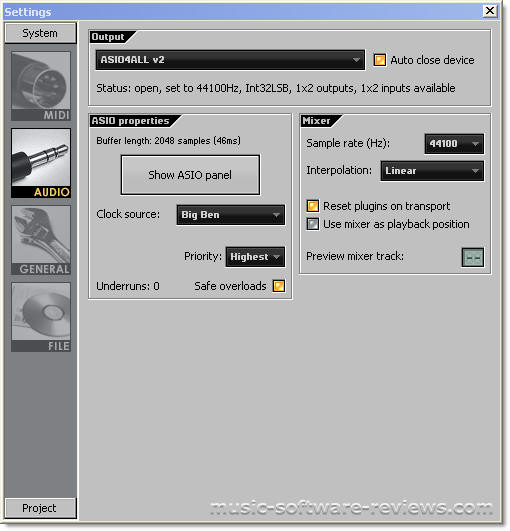
Fruity Loops FL Studio 6 Pengaturan Audio klik untuk memperbesar

Pada tujuan saya memutuskan untuk mencoba FL Studio pertama pada laptop standar tanpa hardware tambahan atau driver.
Hal pertama yang saya harus lakukan adalah menyesuaikan panjang buffer dalam rangka untuk mendengarkan contoh-contoh besar yang datang dengan FL Studio. Dengan pengaturan default ada underruns penyangga terlalu banyak dan terdengar mengerikan.
Saya harus memilih pengaturan yang cukup tinggi (sekitar 10.000 sampel = 225ms) untuk membuatnya bekerja. Dengan pengaturan ini Namun, Anda memiliki cukup beberapa latensi dan VU meter program tidak sesuai lagi dengan suara yang sebenarnya Anda dengar.
Untuk menghindari itu, Fruity Loops menyarankan untuk men-download driver ASIO dari http://www.asio4all.com/ . Ini adalah driver kecil (sekitar 300kb) yang memungkinkan Anda mengakses dibangun pada soundcard sebagai perangkat ASIO.
Aku melakukan apa yang dianjurkan dan bekerja hebat.
Dengan driver yang saya bisa memainkan lagu demonstrasi default dengan panjang buffer dari 225 sampel yang hanya sekitar 5 milidetik dibandingkan dengan 10.000 sampel, 225 ms driver keluar standar langsung.
Selain itu, juga memungkinkan Anda menggunakan input stereo dari laptop Anda untuk merekam.
Pilihan lainnya tidak penting dan itu dianjurkan untuk bermain-main dengan mereka jika Anda ingin men-tweak pengaturan audio Anda untuk kinerja maksimum. Saya tidak melihat ada perbedaan besar bagaimanapun, jadi terserah kepada Anda jika Anda mencurahkan waktu untuk itu atau tidak.
Berikutnya, Jika anda ingin menggunakan MIDI, Anda lanjutkan dengan Setup MIDI.

MIDI Setup - FL Studio 6

klik untuk memperbesar
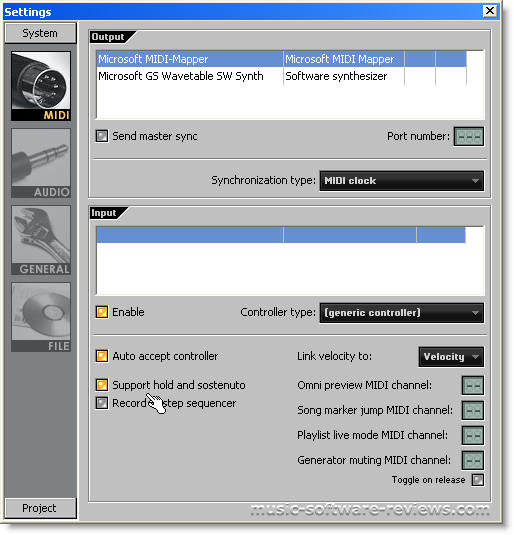
Dalam Setup MIDI Anda memiliki beberapa pilihan.
  • Pemetaan keluaran. Itu berarti bahwa Anda menghubungkan output midi dari FL Studio 6 untuk perangkat MIDI internal atau eksternal.
  • Kirim Guru Sync. Anda dapat mengirim baik kode Waktu MIDI atau MIDI jam ke output di atas.
  • Mengaktifkan Input. Anda dapat mengaktifkan atau menonaktifkan input dari antarmuka MIDI.
  • Kecepatan pemetaan. Nilai kecepatan Catatan-Ons dari input MIDI dapat dihubungkan baik untuk apa-apa, cutoff kecepatan, filter atau resonansi filter. Sehingga Anda dapat bermain dengan filter suara synthesizer hanya dengan menekan tombol lebih keras atau lebih lembut.
  • Tahan dan pedal sostenuto. FL Studio akan menggunakan pedal kaki untuk mempertahankan catatan pesan saat ini diadakan pada keyboard MIDI. Anda dapat beralih antara mendukung atau mengabaikan memegang dan pesan sostenuto.
  • Rekam untuk Langkah Sequencer. Biasanya semua catatan direkam dari keyboard MIDI yang direkam ke dalam Piano Roll. Jika tombol ini dicentang, semua catatan yang direkam dari keyboard MIDI Anda akan dimasukkan dalam Sequencer Langkah, bukan di Piano Roll.
  • Mendukung kontroler. Ini adalah fitur yang sangat bagus dari FL Studio. Untuk kenyamanan tertinggi Anda bisa mendapatkan diri Anda controller hardware. Yang satu tergantung terutama dari cara Anda membuat musik.
    Berbagai pengendali tumbuh secara signifikan selama tahun terakhir. Dari pemain keyboard dan synth aneh untuk insinyur suara dan DJ, semua orang mendapatkan sesuatu untuk diraih.
    Jika Anda ingin bekerja dengan serius dan sering dengan software ini, berpikir tentang mendapatkan controller hardware. Setelah Anda telah menguasai cara baru untuk memproduksi, merekam menjadi jauh lebih mudah dan lebih cepat.

FL Studio Patcher

Hanya Ekstract dan selesai
download here.
Download

LRC Maker (Bikin Lirik Mp3)

LRC adalah ekstensi file sebagai pelengkap file Mp3, dalah hal ini dimaksud adalah "lyric".
file dengan ekstensi "Lrc" bisa kita buat sendiri dengan Aplikasi ini. LRC Editor.


Sangat mudah untuk membuatnya, yang kita butuhkan adalah:
1. Winamp/ kmplayer.
2. Lrc Editor.
3. File Mp3.
4. Lirik mp3.
5. Kompi/lappy full set(ada sound nya).


  1. Progress Bar
  2. Tool Shortcut(bisa juga sebagai shortcut winamp/kmplayer)
  3. Tagged Time
  4. Remove Tagged time
  5. Judul(optional)
  6. Artis(optional)
  7. Album(optional)
  8. Bahasa (optional)
  9. Editor, Isi dengan nama kamu. Offset time nya kasih 0 aja.
  10. Layar Putih, Paste/ tulis aja Lirik disitu.(sesuai dengan bait nya)
 Putar file Mp3 di winamp/kmplayer. saat lagu berjalan akan muncuk gambar seperti ini:
Tempatkan Pointer pada seblah kiri lirik sperti gambar diatas. Tekan "Tagged Time" saat lirik sedang di ucapkan. setelah selesai. Save dan beri nama sesuai nama file mp3.
Contoh:
Anang Ashanty -  Mandi Madu.mp3
maka
Anang Ashanty -  Mandi Madu.lrc
Tempatkan dalam 1 Folder. maka ketika diputar dengan Kmplayer akan muncul lirik tersebut.


Chat Facebook di Blog

Chat Facebook di Blog, kenapa tidak!!!
sekarang kita bisa menambahkan chat facebook di Blog ita dengan menggunakan layanan gratis dari Chatroll.

seperti yang bisa dilihat di samping.  -------->>
:D

Hack Balik Akun Facebook Yang di Hack

Kali ini saya akan membahas tentang proses. Hack balik pada akun kita yang telah di hack oleh orang lain.
yang perlu kita siapkan adalah.
  1. Ingat Jawaban Pertanyaan Keamanan.
  2. Buat Email Baru (yang belum pernah registrasi Facebook).
  3. Sabar.
Nah,,,,
sekarang masuk ke facebook disini. cari tulisan Lupa kata sandi?.
Lalu.
Maka Akan Muncul Form sperti Berikut:


1. Masukkan akun Email yang baru kita buat (yang belum pernah registrasi Facebook).
2. E-Mail sebelumnya yang digunakan untuk mengakses Facebook
3. Pilih Tidak.
4. Nama sebelum di hack/ juga bisa Nama setelah di Hack.
5. Isi sesuai informasi tanggal lahir anda di facebook.
6. Pilih "Nama Pengguna Facebook".
7.maaf kelewatan. jika ini memang benar akun anda maka semestinya anda tahu salah satu judul dari album foto/juga bisa salah satu keterangan dari foto anda.
8. Isi Saja Bahwa akun kamu telah di hack demi keperluan yang gak semestinya.


walah masih sabar baca ya!!! jangan lupa kasih plus ya...


Klik "Kirim Kode dan Masuk ke Yahoo". maka kamu akan di alihkan ke Login Yahoo(email baru), guna memeriksa email yang telah di kirimkan oleh facebook yang ber isikan kode atur ulang sandi.


masukkan kode atur ulang sandi dan Bersabar selama 48 jam (2 Hari Penuh). capek deh
Selama 2 Hari Facebook yang kita coba hack kembali ini akan menerima pesan dari facebook. yang berupa pemberitahuan bahwa telah ada orang yang bisa menjawab pertanyaan keamanan kita, dan di harapkan untuk mengubah sandi dan Jawaban pertanyaan. berdoa dalam hati dan bersabar agar selama 2 hari tersebut si hacker tidak mengubah apalagi sampai membaca Pesan dari facebook tersebut.

Setelah 2 hari menunggu, silahkan login dengan email dan password baru untuk mengakses facebook lama anda.
Terima kasih..